US-Englisch


Blogs

Entdecken Sie fachkundige Einblicke, Tipps und Neuigkeiten. Unser Blog deckt alles ab – vom perfekten Lebenslauf bis hin zu sicheren Schritten bei Ihrer Jobsuche. Stöbern oder suchen Sie unten nach den Themen, die für Sie wichtig sind.

>JP 1 1
PDF-Fußzeile und Seitenränder
Die Ränder werden auf das Dokument angewendet, und die Fußzeile erscheint sowohl in der Vorschau als auch im PDF

Fußzeilenschrift-Einstellungen

Bewerben Sie sich auf eine bestimmte Stelle,
damit wir Ihren Lebenslauf dafür optimieren können?
Bewerben Sie sich auf eine bestimmte Stelle,
damit wir Ihr Anschreiben dafür optimieren können?
Geben Sie Ihre Angaben als Text ein, um einen personalisierten Lebenslauf zu erstellenGib deine Daten als Text ein, um ein personalisiertes Anschreiben zu erstellen
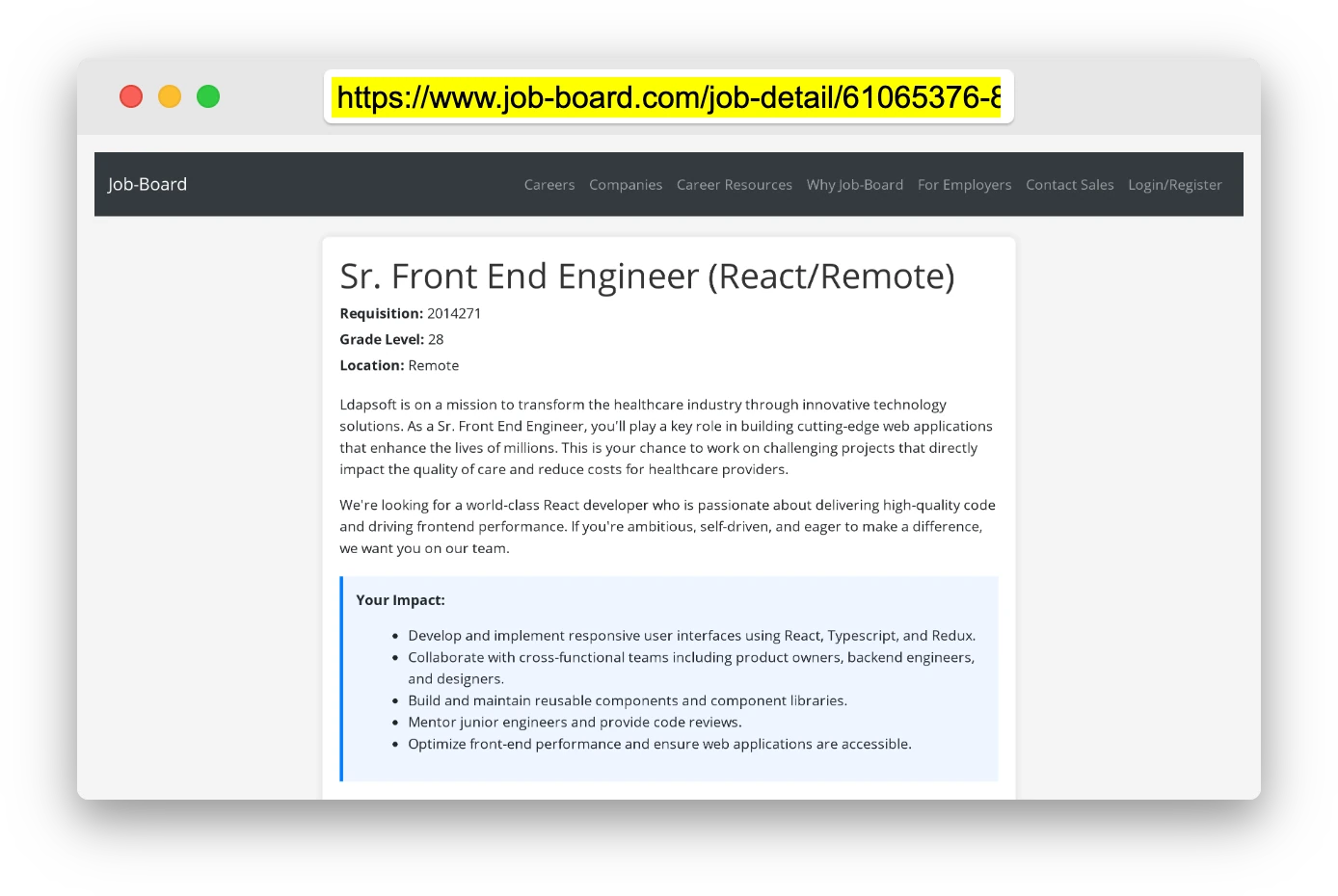
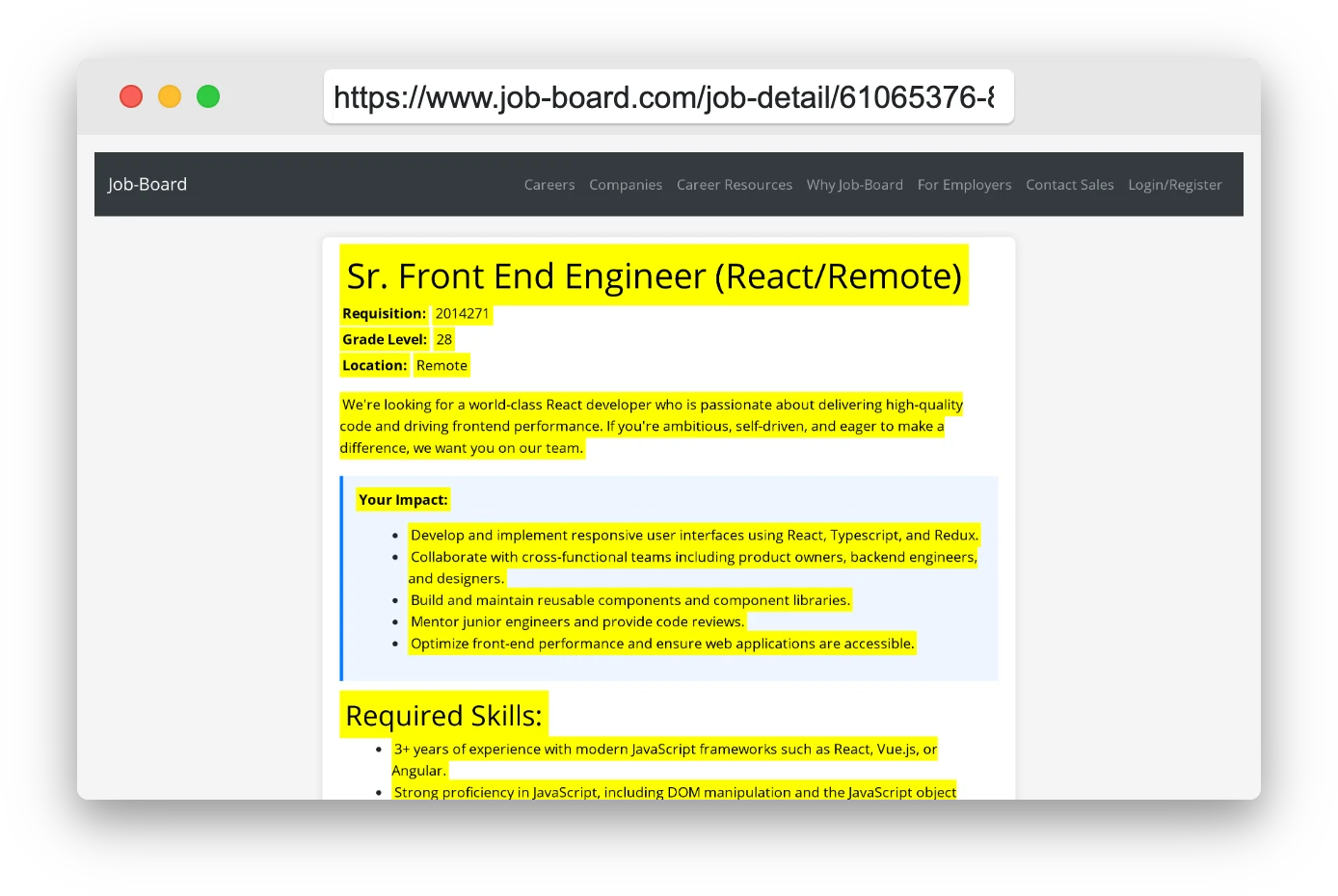
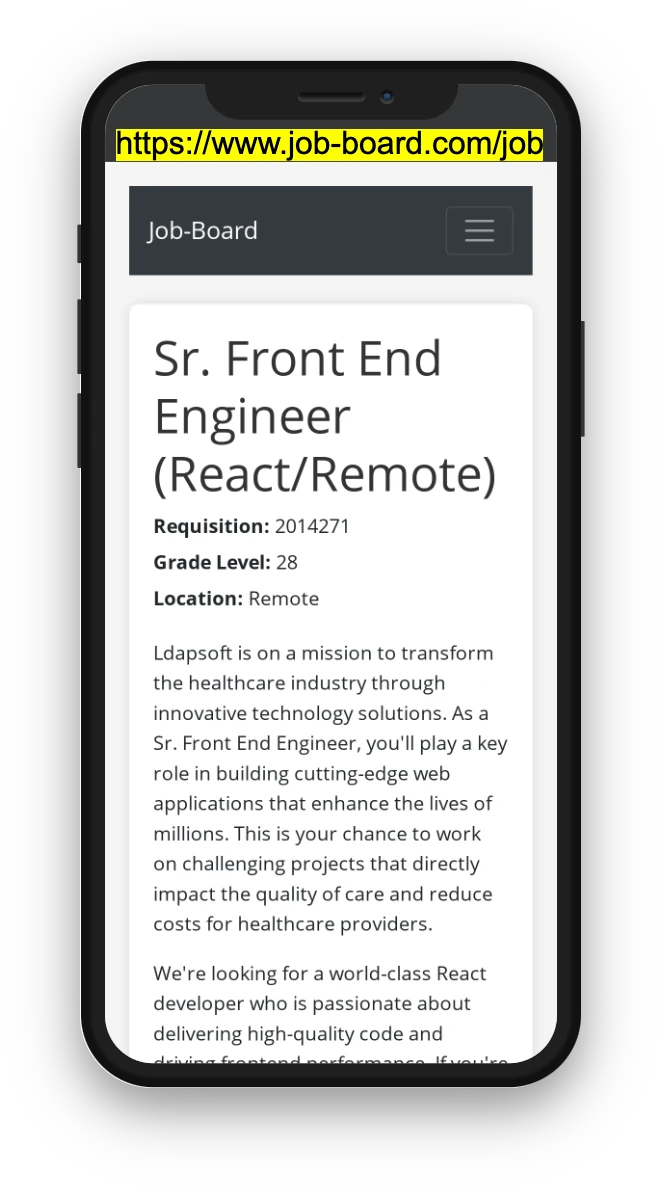
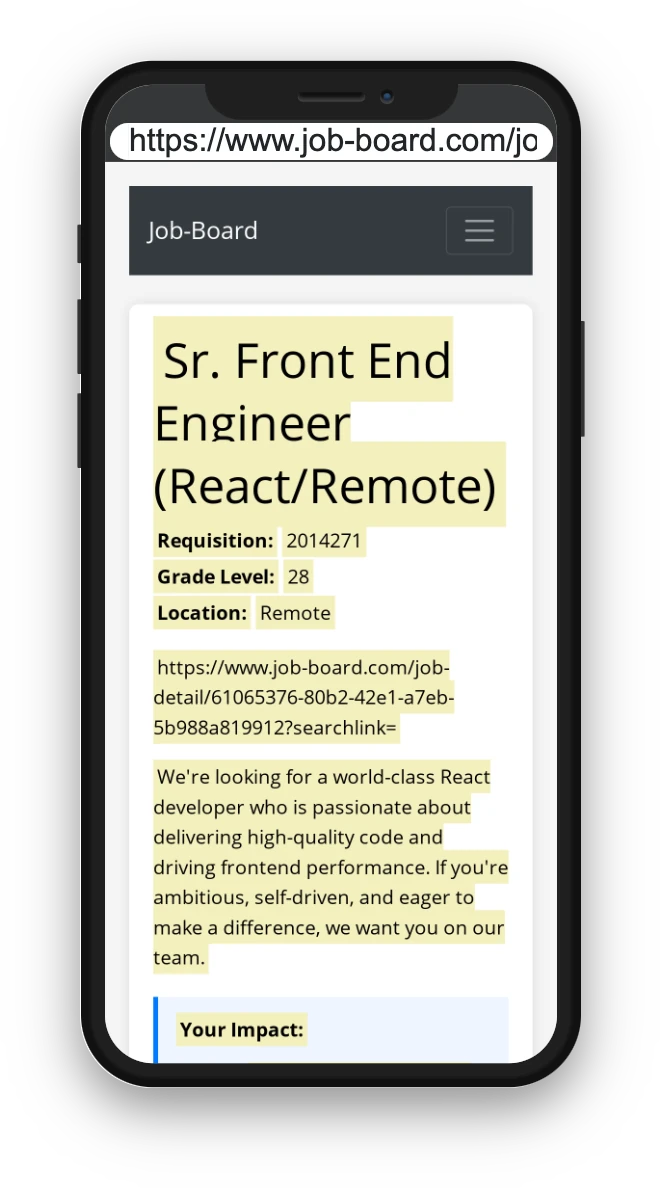
Link zur Website gefunden! Bereit, den Lebenslauf zu erstellen von:
Ziehe die in das Feld, um zu bestätigen, dass du kein Roboter bist.
Hier ablegen

Meine Lebensläufe

Zeige {number_of_files} Dateien (von insgesamt {total_of_all_files})
DateinameDateitypZuletzt geändert:Beschreibung:

Datei umbenennen

Dateiname existiert bereits!

Dateien löschen

Warnung: Diese Aktion ist endgültig. Sobald Sie auf Absenden klicken, werden die Dateien unwiderruflich gelöscht.

Heading text
Vom Computer hochladen Hochladen
Aus vorhandenen auswählen
LinkedIn
Dateien per Drag & Drop in diesen Tab ziehen, oder

Hochgeladene Dateien

LöschenDateinameZuletzt aktualisiert Datei verwenden
Wähle dies aus, um die Datei für die Erstellung deines Lebenslaufs und Anschreibens zu verwenden. Es kann nur eine Quelle verwendet werden—hochgeladene Datei, ausgewählte Datei oder LinkedIn-Text.

Dateien

Erstellte Lebensläufe oder Anschreiben werden hier angezeigt. Noch keine Dateien vorhanden.
LöschenDateinameZuletzt aktualisiert Datei verwenden
Wähle dies aus, um die Datei für die Erstellung deines Lebenslaufs und Anschreibens zu verwenden. Es kann nur eine Quelle verwendet werden—hochgeladene Datei, ausgewählte Datei oder LinkedIn-Text.

LinkedIn-Profil als PDF hinzufügen

Du kannst dein LinkedIn-Profil als PDF herunterladen, indem du linkedin.com im Browser öffnest, auf dein Profilbild klickst, „Mehr“ oder „Ressourcen“ auswählst und „Als PDF speichern“ klickst. Anschließend kannst du die PDF im Tab „Von Computer hochladen“ anhängen.

LinkedIn-Profiltext einfügen

Falls du den LinkedIn-Profiltext kopiert hast, füge ihn unten ein. Anleitung: So kopierst du dein Profil von LinkedIn

   
Wähle dies aus, um den LinkedIn-Profiltext für die Erstellung deines Lebenslaufs und Anschreibens zu nutzen. Es kann nur eine Quelle verwendet werden—hochgeladene Datei, ausgewählte Datei oder LinkedIn-Text.
-->
Wähle dies aus, um den LinkedIn-Profiltext für die Erstellung deines Lebenslaufs und Anschreibens zu nutzen. Es kann nur eine Quelle verwendet werden—hochgeladene Datei, ausgewählte Datei oder LinkedIn-Text.

Probieren Sie diese Steuerelemente aus

<
>